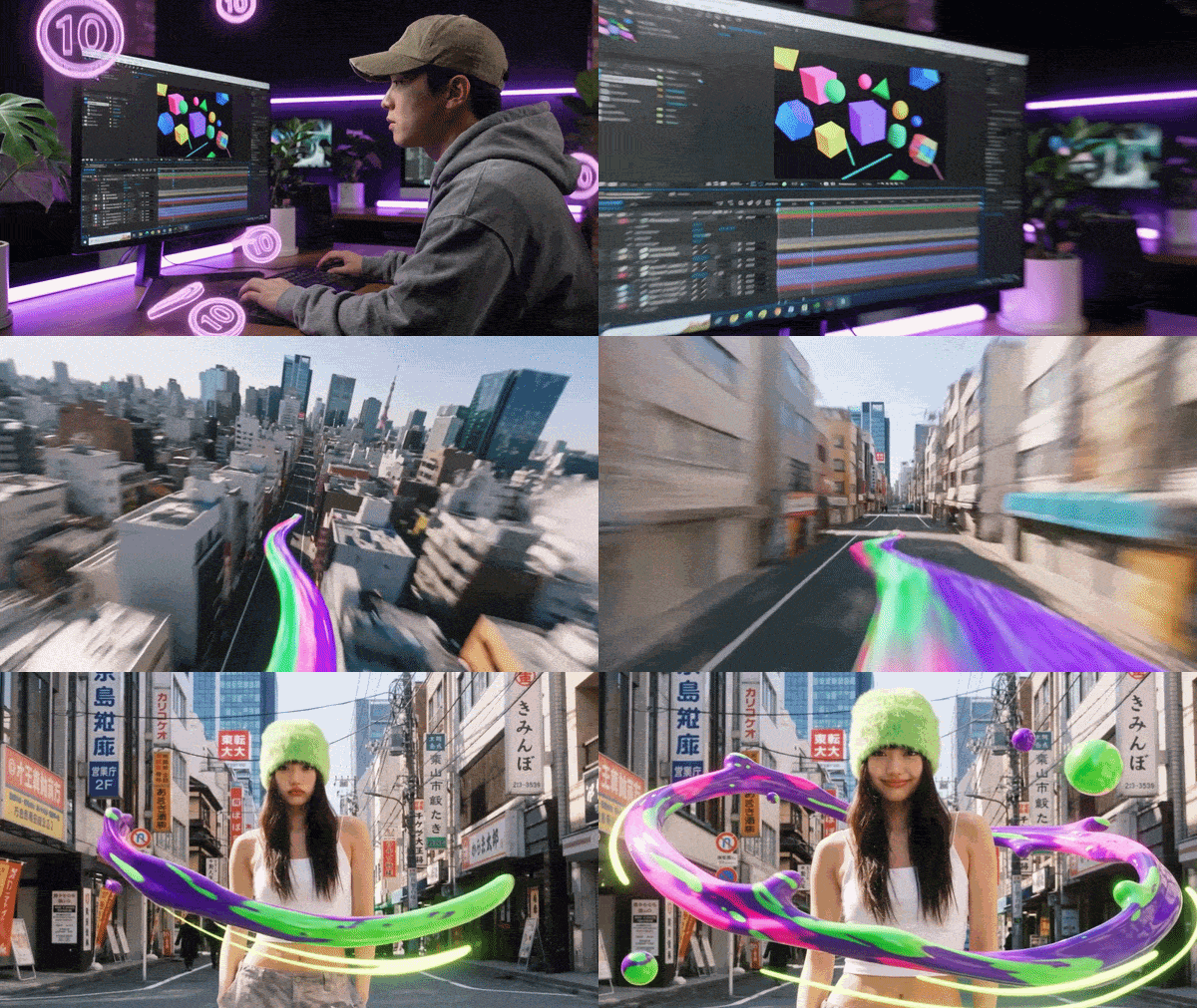
モーションエレメンツ Proプランをご契約中の方は、定額制カタログを無制限にダウンロードできます。さらに、毎月付与される1,000 AIコインも十分に活用できていますか?
AIコインは毎月自動的に補充され、Seedance、Kling、Nano Banana、Gemini Omni、Kreaなど、さまざまな最新AIモデルをご利用いただけます。
⚠️ 重要: 使い切れなかったAIコインは翌月に 繰り越されません 。次回の月次更新時に失効します。
そこで今回は、Studio AIを使って動画制作の時間やコストを抑える、6つの活用方法 をご紹介します。
AIコインのおすすめ活用法6選
1. 静止画を動きのある動画クリップに変換
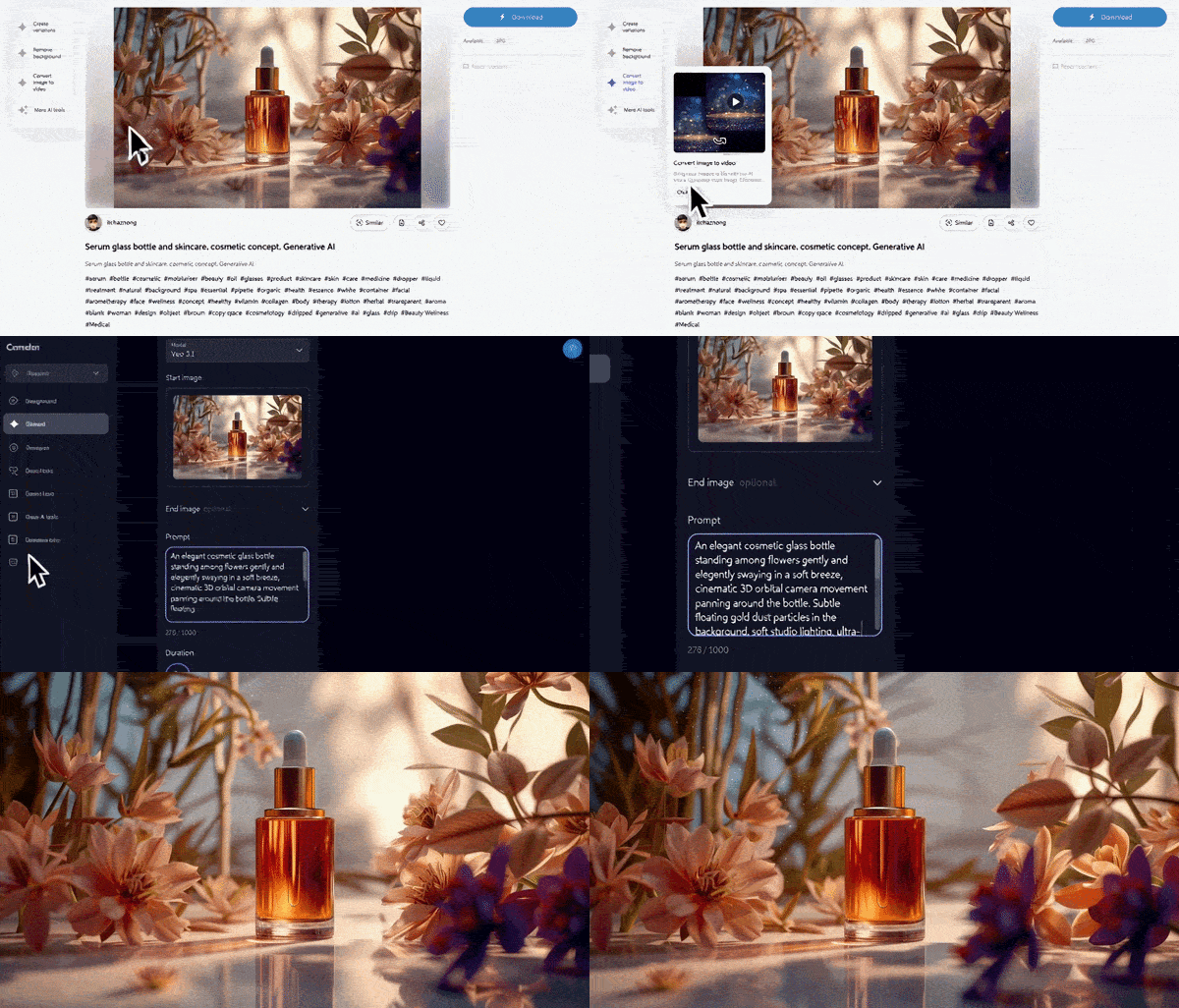
- 活用ポイント: イメージにぴったりのストック画像は見つかったものの、ショート動画(Instagramリール、TikTok、YouTube Shorts)などに使うには、動きのある動画が欲しいとき。
- Studio AIを使うと: 画像素材のページからワンクリックで「画像から動画生成」を利用できます。3Dカメラワークや自然な動き、照明の変化などを加えて、静止画から動画を生成できます。
2. ストック素材では見つかりにくい映像を生成
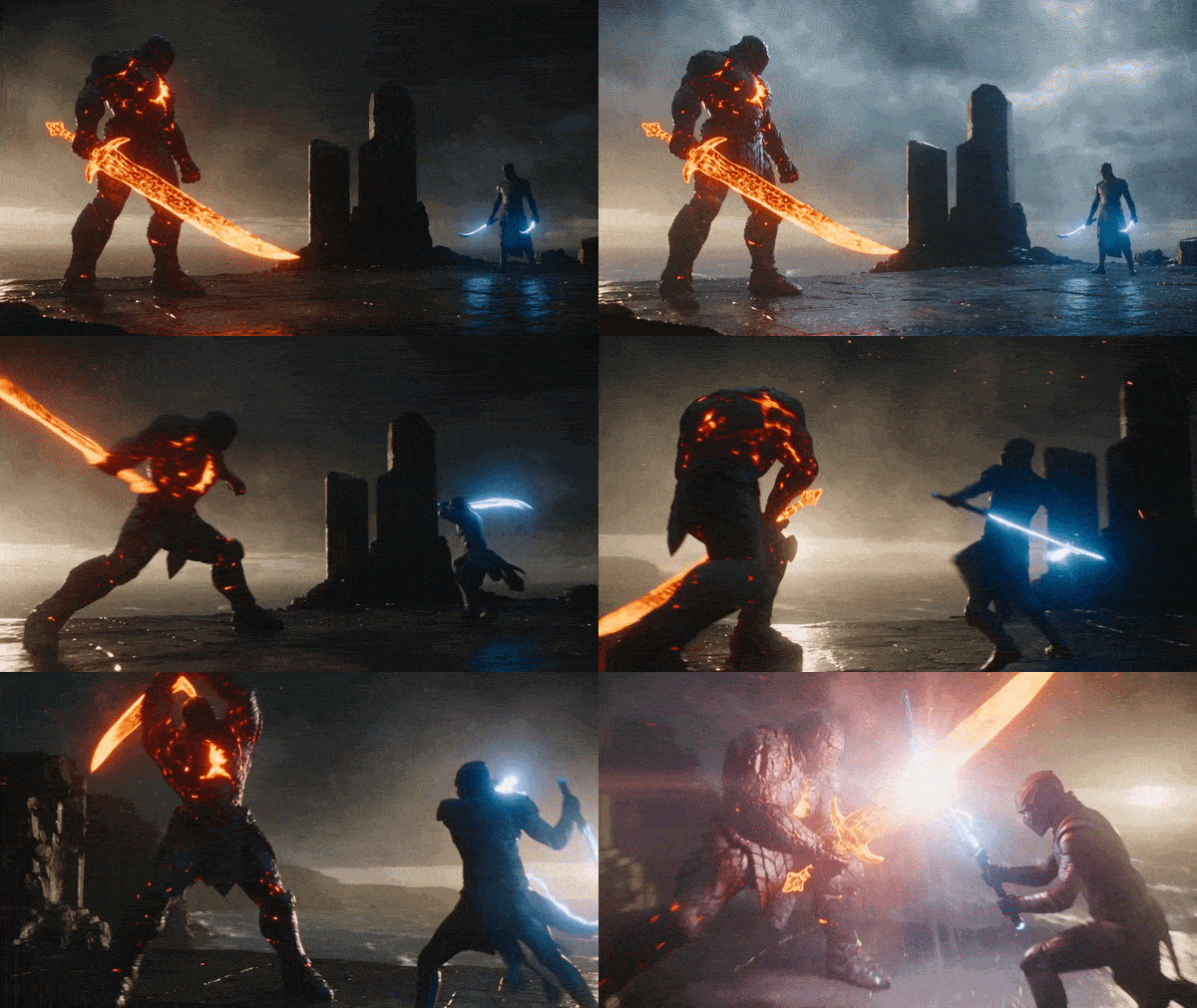
- 活用ポイント: 「ダークファンタジー風のアニメアクション」や「コーヒーを飲む宇宙飛行士の猫」など、ストック素材ではなかなか見つからない映像が欲しいとき。
- Studio AIを使うと: テキストで内容を入力するだけで、高性能な「動画生成」モデルを使ってオリジナルの差し込み映像を生成できます。さらに参照画像を追加すれば複数のシーンでキャラクターや映像の雰囲気に一貫性を持たせることも可能です。
3. フェイススワップで出演者をターゲット層に合わせる
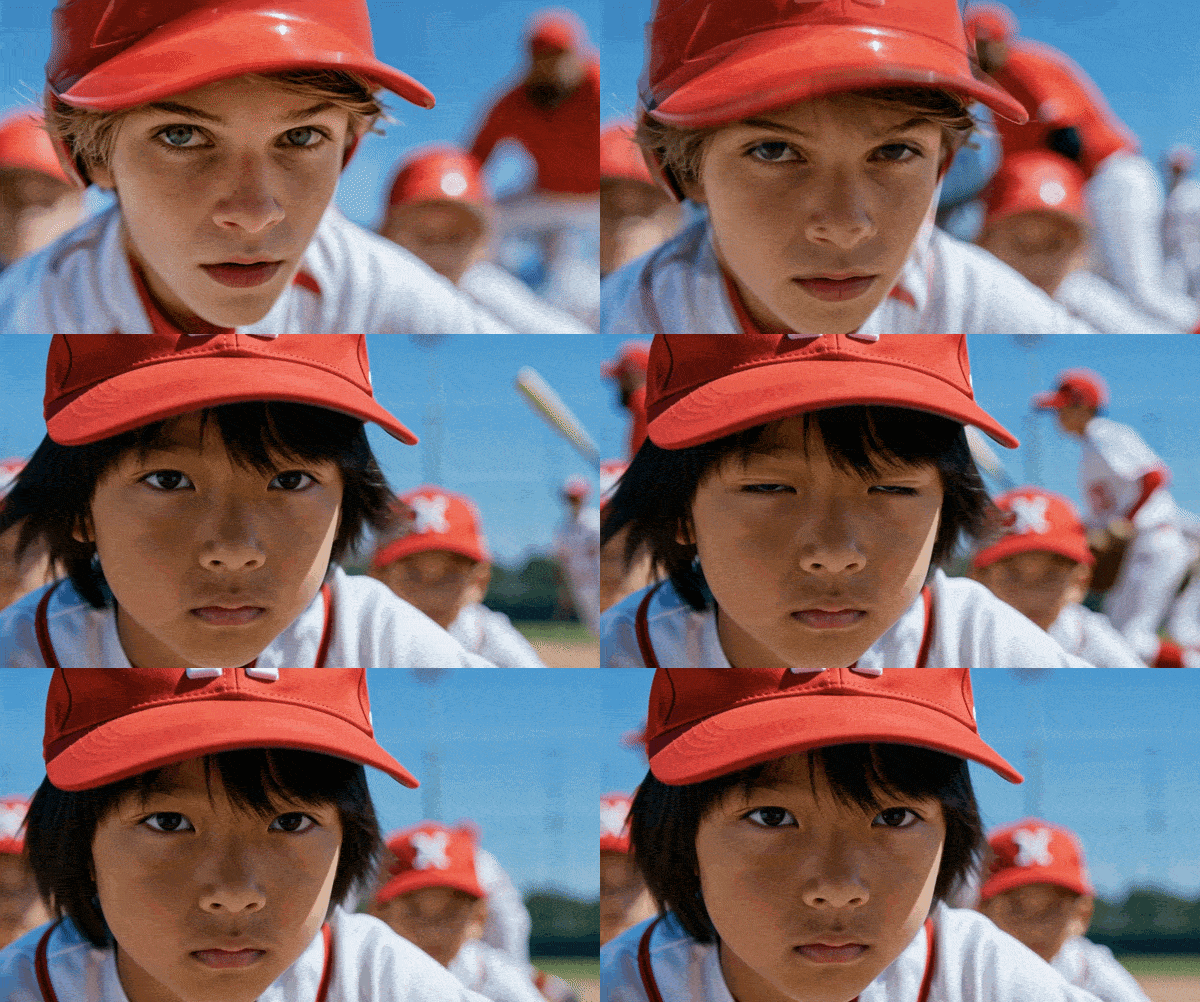
- 活用ポイント: 照明や構図は理想的なのに、出演者の年齢や見た目、表情などがターゲットに合わないとき。
- Studio AIを使うと: フェイススワップを使って、被写体の特徴を変更できます。別の映像を探し直したり、改めて撮影したりする手間を減らし、グローバル展開や地域向けのキャンペーンに合わせた素材を作成できます。
4. 動画のスタイルや色味を手軽に変更
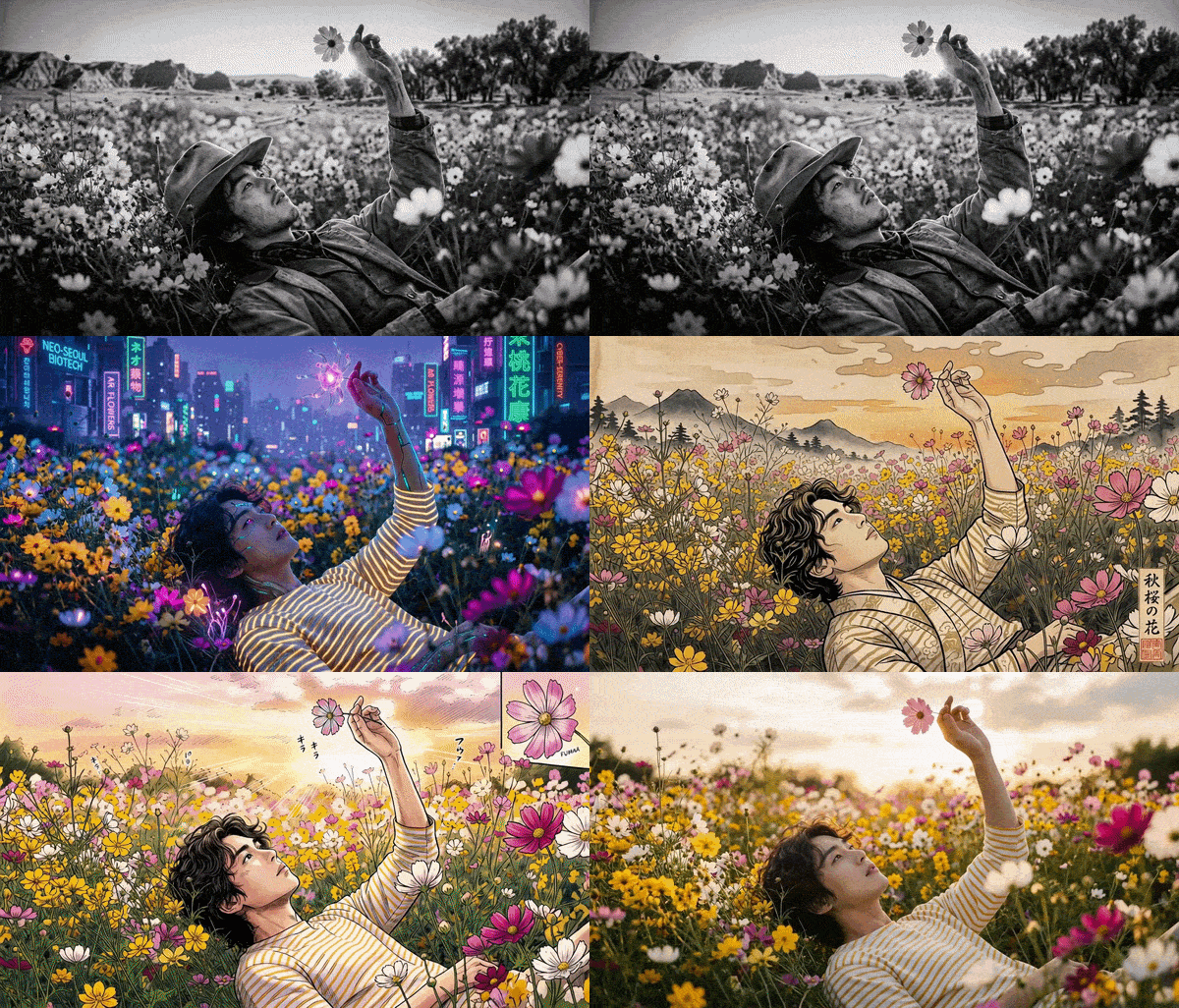
- 活用ポイント: 映像の内容はイメージどおりでも、色味や照明、テイストがブランドやキャンペーンの雰囲気に合わないとき。
- Studio AIを使うと: バリエーション生成 ツールを使って、実写映像をアニメ風にしたり、映画のような質感に変えたり、ブランドに合わせた色味に調整したりできます。
5. 動画の長さに合わせて音楽を自動調整
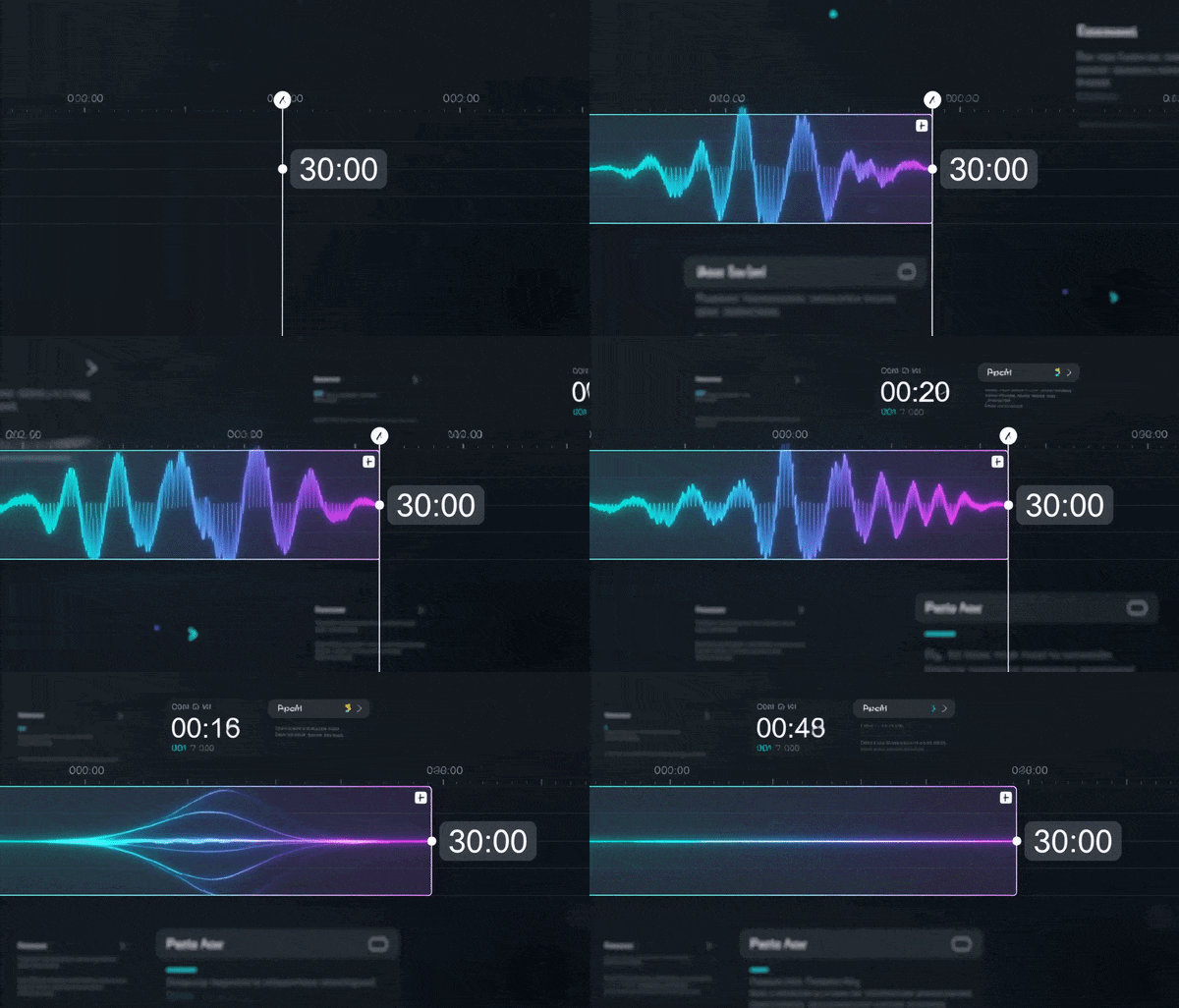
- 活用ポイント: 15秒や30秒の広告動画に合わせてBGMを手作業でカットしたり、ループやフェードを調整したりすると、不自然なつながりになってしまうとき。
- Studio AIを使うと: 音楽の長さ調整 ツールで、動画の長さに合わせてBGMを自動調整できます。曲の自然なビートやテンポ、構成を保ちながら、必要な長さに仕上げます。
6. 低解像度の動画をAIで4Kにアップスケール
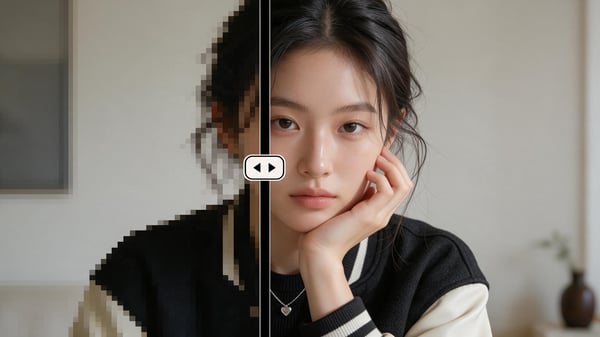
- 活用ポイント: クライアントから支給された動画や古い映像、HD素材を4Kのプロジェクトで使うと、ぼやけたり粗く見えたりするとき。
- Studio AIを使うと: 動画アップスケーラー ツールを使って、ノイズを抑えながら細部や質感を補正し、より鮮明な映像に仕上げられます。
🎁 毎月の1,000 AIコインを使ってStudio AIを試してみよう
未使用のAIコインは、次回の更新時に失効します。まだAIコインが残っている方は、この機会に動画生成や編集、高解像度化など、Studio AIのさまざまな機能を試してみてください。