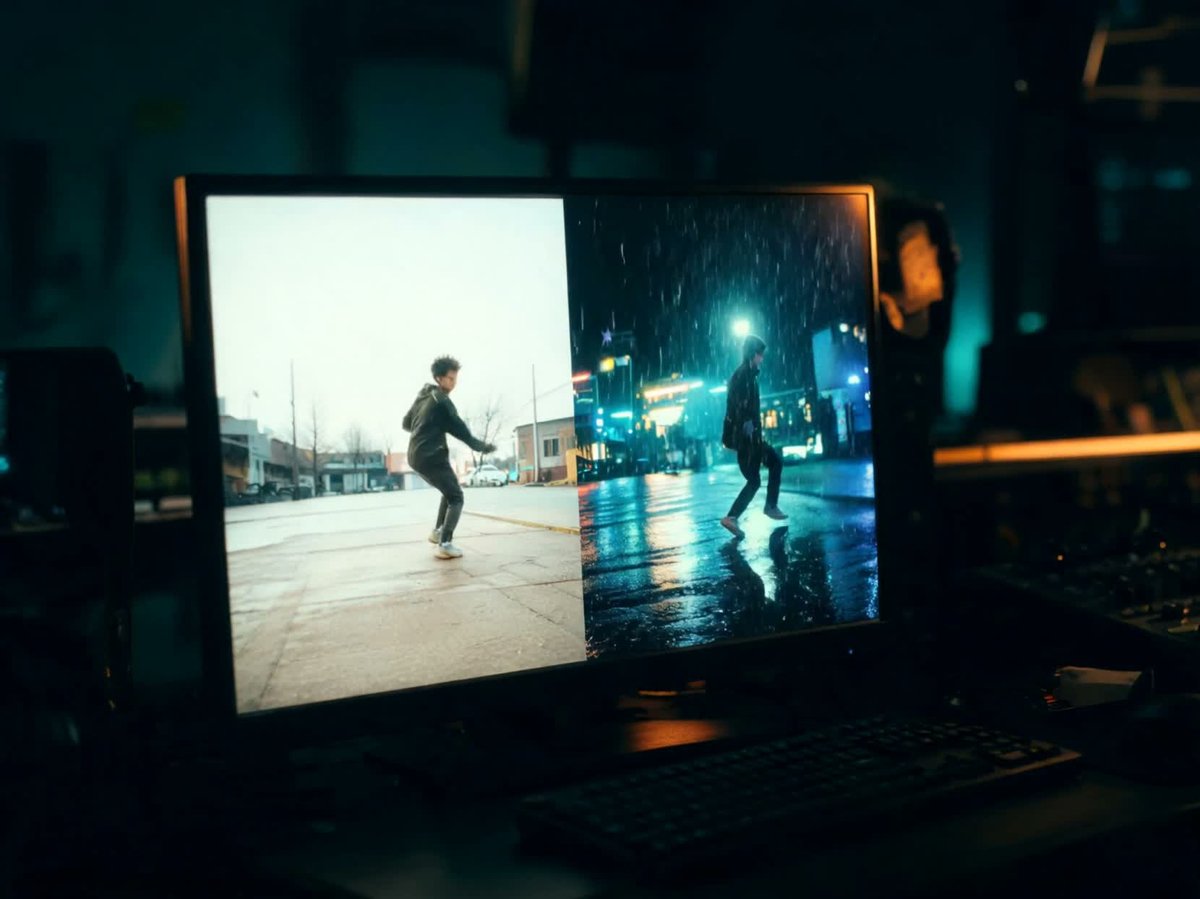
動画編集をしていると、「映像自体はいいのに、背景や雰囲気だけ変えたい」ということがあります。人物の動きやタイミングはそのままで問題ないのに、途中で要望が変わり、ロケーションを変えたい、もう少し暗めの色味にしたい、曇り空の昼間を夜の屋外シーンにしたい、といったケースです。これまでなら、撮り直すか、何日もかけて合成作業をするしかありませんでした。[モーションエレメンツ Studio AI] に新しく登場した、PixVerse V6 は、そこにもうひとつの選択肢を加えるモデルとしてご利用いただけるようになりました。すでにある動画を使いながら、見た目や世界観だけを変更できます。
🎬 PixVerse V6 とは?
PixVerse V6 は、PixVerse が開発した動画生成モデルです。Studio AI の「動画を自在にカスタマイズ」(動画から動画を生成する機能)で利用できます。何もない状態や1枚の画像から始めるのではなく、すでにある映像から始めるのが特長です。短い動画をアップロードして、変えたい点を入力すると、その映像を 360p・540p・720p・1080p のいずれかで作り変えられます。
Studio AIの既存の動画ツールからそのまま利用できるため、新しく別のツールを覚える必要はありません。「動画を自在にカスタマイズ」を開き、モデル一覧から PixVerse V6 を選んで、動画をアップロードするだけです。
📦 PixVerse V6 が得意なこと
多くのAI動画モデルは、何もないところから場面を説明することを前提にしています。PixVerse V6 が力を発揮するのは、使いたい映像がある時です。
動きはそのまま、世界観を一新。
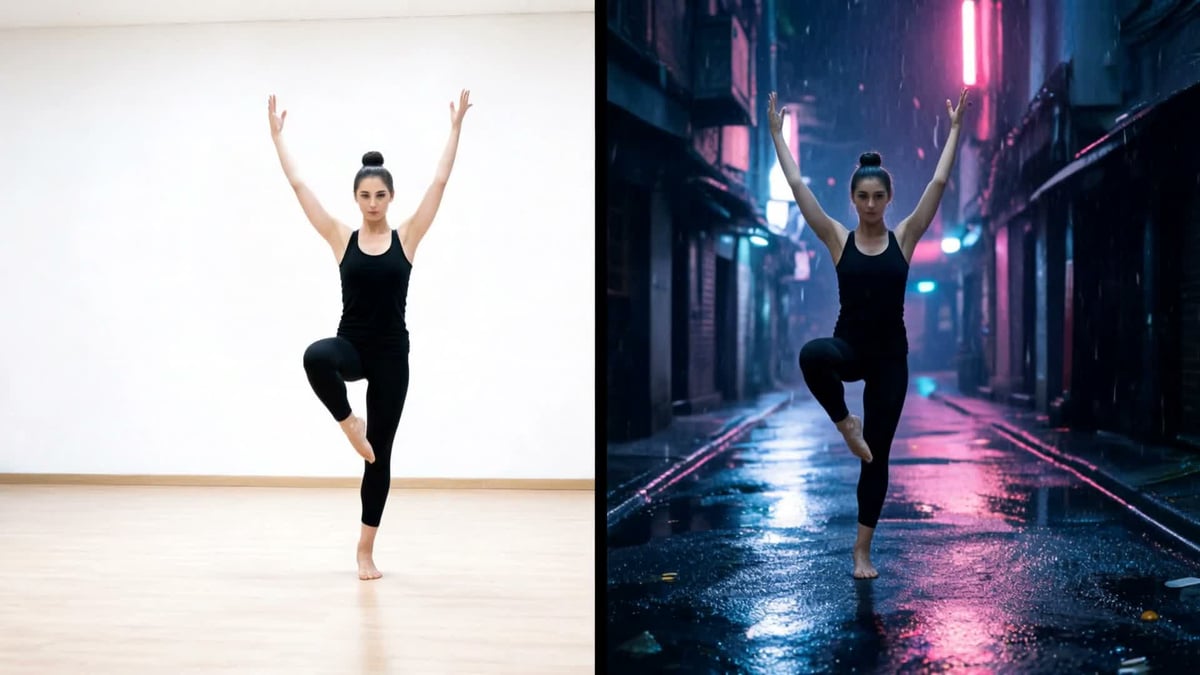
使いたい映像をそのまま活かし、背景や色味を文章で伝えると、動画全体に反映されます。編集済みの構成はそのまま維持されます。たとえば、何もないスタジオで撮影したダンサーの映像を、動きやタイミングを一切変えず、雨に濡れたネオン街へ移すこともできます。映像の方向性の検討や、採用済みカットの別バージョン制作、同じカットを別の世界観で見せたい提案資料づくりに向いています。
用途に合わせた解像度で仕上げる 。
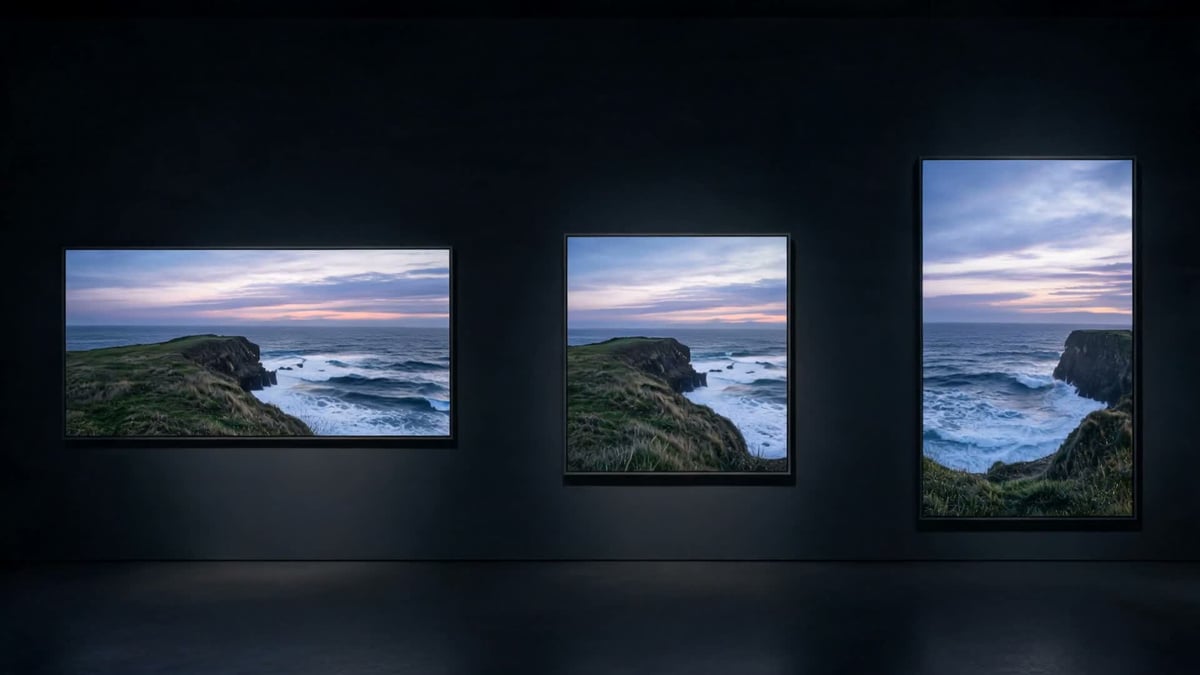
まずは360pや540pで複数の見た目を比較し、方向性が決まったら720pまたは1080pで生成できます。 横長、正方形、縦型などの画面比率は元動画をそのまま引き継ぎ、仕上がりに必要な解像度だけを選択します。低い解像度で手早く試し、最終的な仕上げ段階で高解像度に切り替えられます。
✍️ 元の動きを活かすプロンプトの書き方
映像を作り変えるためのプロンプトは、テキストから動画を生成するときとは役割が異なります。動きはすでに元の映像の中にあるので、プロンプトではどの部分をどのように変えたいか を説明すれば十分です。入力する際は、次の点を意識してみてください。
- 変えたい点 — 場所、光、衣装、映像の雰囲気など。美術スタッフに指示するつもりで、ひとつずつ具体的に書きます
- 残したい点 — 演技や動きの印象を保ちたいことを明記すると、モデルが元の動きを軸として扱います
- 色味と雰囲気 — 希望する色味やムードを書きます。たとえば「夜の屋外、濡れた路面、寒色系のブルーにネオンのアクセント」
- 一度にひとつの方向性 — イメージと違う結果になった場合は、プロンプトをより具体的にして、まずは低めの解像度で再生成してみるのがおすすめです。
アップロードする動画は、あらかじめ条件を確認しておきましょう。長さは約4〜14秒、形式は H.264、幅と高さはそれぞれ 320〜1920 ピクセル、ファイルサイズは 100 MB までです。
▶️ Studio AI での3ステップ
採用済みのカットを新しい見た目に仕上げるまでの流れはシンプルです。
- アイデアを入力 — PixVerse V6 を選んだ状態でカスタマイズ動画を開き、約4〜14秒の動画をアップロードして、変えたい点を文章で入力します
- 設定を調整 — 360p・540p・720p・1080p から解像度を選べます。動画の長さと画面サイズは、元の動画に合わせて引き継がれます。
- ダウンロード — 元の動画と見比べ、世界観がずれていれば入力内容を調整し、仕上がりに納得できたらダウンロードします
短い動画と、わかりやすい言葉で書いた文章があれば始められます。動画編集の経験は必要ありません。
定額制プランなら、毎月付与される1,000 AIコインでお試しいただけます。
✅ PixVerse V6 はどんなプロジェクトにおすすめ?
PixVerse V6 は、元の映像や動きはそのまま使い、見た目や雰囲気だけ変えたいときに適したモデルです。
- 採用済みのカットを、別の場所や色味、雰囲気に変えたい場合
- 方向性を決める前に、複数のイメージを比較したい場合
- 同じカットから、キャンペーンや配信先ごとの別バージョンを作りたい場合
- 合成や色調整の経験がなくても、自分で映像の印象を変えてみたい場合
「動画を自在にカスタマイズ」では、動画の長さと画面比率は元動画を引き継ぐため、設定するのは解像度です。 Studio AI の参照動画に PixVerse V6 が表示されている場合は、5秒・10秒・15秒の長さ、1:1、9:16、16:9、21:9 などの縦横比、最大10枚の参照画像も指定できます。音声の生成は任意で、利用中の機能に音声の設定が表示されているときに使えます。
生成したメディアを商用利用できるかどうかは、ご利用のモーションエレメンツのプランと、Studio AI の AI 生成に適用される条件によって異なります。クライアントへ納品する前に、アカウントのライセンスを必ずご確認ください。
[MotionElements Studio AI で PixVerse V6 を見る]
※ PixVerse V6 は現在、Studio AI の「動画を自在にカスタマイズ」から利用いただけます。モデルを選び、短い動画をアップロードして、ご希望のイメージを入力するだけで、作り変えた動画を生成できます。