편집을 하다 보면 이런 순간을 만나게 됩니다. 연기도 좋고, 컷의 타이밍도 딱 맞습니다. 그런데 기획의 방향이 바뀝니다. 장소를 바꾸고 싶거나, 색감을 더 무겁게 가져가고 싶거나, 흐린 오후 대신 밤의 야외 씬이 필요해지는 경우죠. 지금까지는 재촬영을 하거나 며칠씩 합성 작업을 하는 것이 일반적이었습니다. PixVerse V6는 여기에 새로운 선택지를 더합니다. 이제 [모션엘리먼츠 Studio AI]에서 만나볼 수 있습니다. 이미 가지고 있는 클립을 올리고 새로운 스타일을 설명하면, 원본의 연기는 그대로 살리면서 영상의 분위기를 바꿀 수 있습니다.
[Studio AI에서 PixVerse V6 시작하기]
🎬 PixVerse V6란?
PixVerse V6는 PixVerse가 선보인 영상 생성 모델입니다. Studio AI의 영상 커스터마이즈 워크플로우, 즉 비디오-투-비디오 생성에서 사용할 수 있습니다. 빈 프롬프트나 정지 이미지가 아니라 이미 촬영한 영상에서 시작한다는 점이 특징입니다. 짧은 클립을 업로드하고 바꿀 내용을 적으면, 해당 영상을 360p, 540p, 720p, 1080p 중 원하는 해상도로 리스타일합니다.
Studio AI에 이미 있는 영상 도구 안에서 바로 사용할 수 있어, 새로운 플랫폼을 따로 익힐 필요가 없습니다. 맞춤 영상을 열고 모델 목록에서 PixVerse V6를 선택한 뒤 클립을 업로드해 보세요.
📦 PixVerse V6가 강점을 보이는 영역
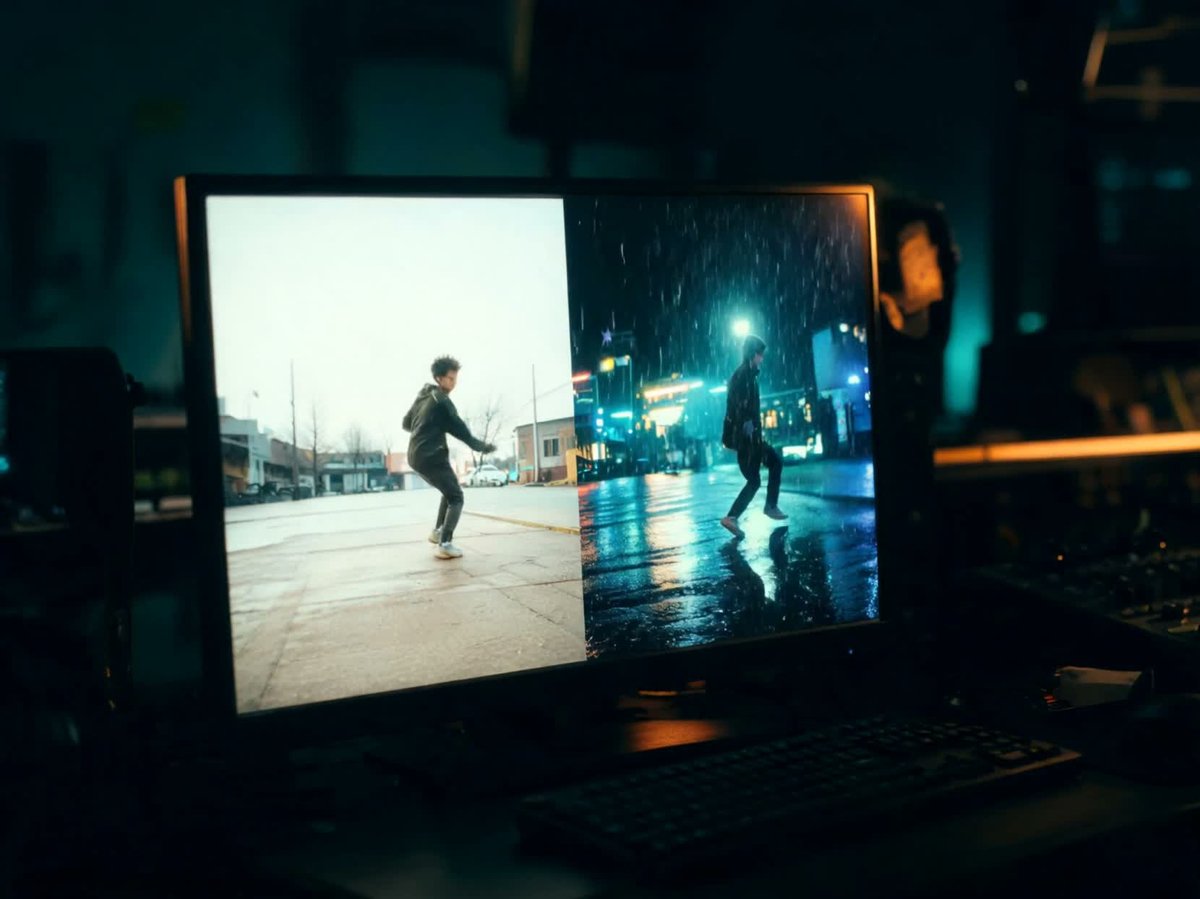
대부분의 AI 영상 모델은 아무것도 없는 상태에서 장면을 설명하는 방식으로 작동합니다. PixVerse V6는 이미 촬영된 컷이 있을 때 진가를 발휘합니다.
퍼포먼스는 그대로, 배경과 세계관은 새롭게.
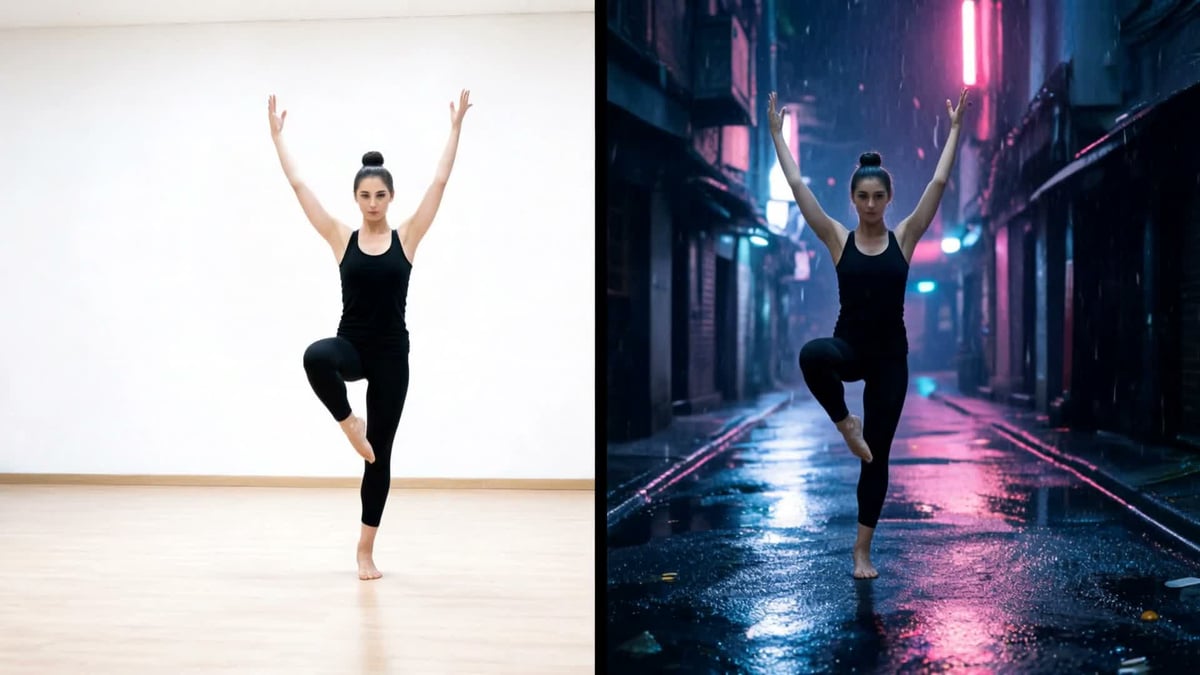
영상 커스터마이즈 기능은 이미 마음에 드는 영상에서 시작합니다. 새로운 장소나 색감을 설명하면 클립 전체에 적용됩니다. 완성해 둔 편집 구성도 그대로 활용할 수 있습니다. 예를 들어 텅 빈 연습실에서 촬영한 댄서의 영상을, 같은 포즈와 같은 타이밍 그대로 비에 젖은 네온 골목으로 옮길 수 있습니다. 룩 개발, 확정된 테이크의 다른 버전 제작, 같은 컷을 다른 세계관으로 보여 주는 피칭 비주얼 작업에 유용합니다.
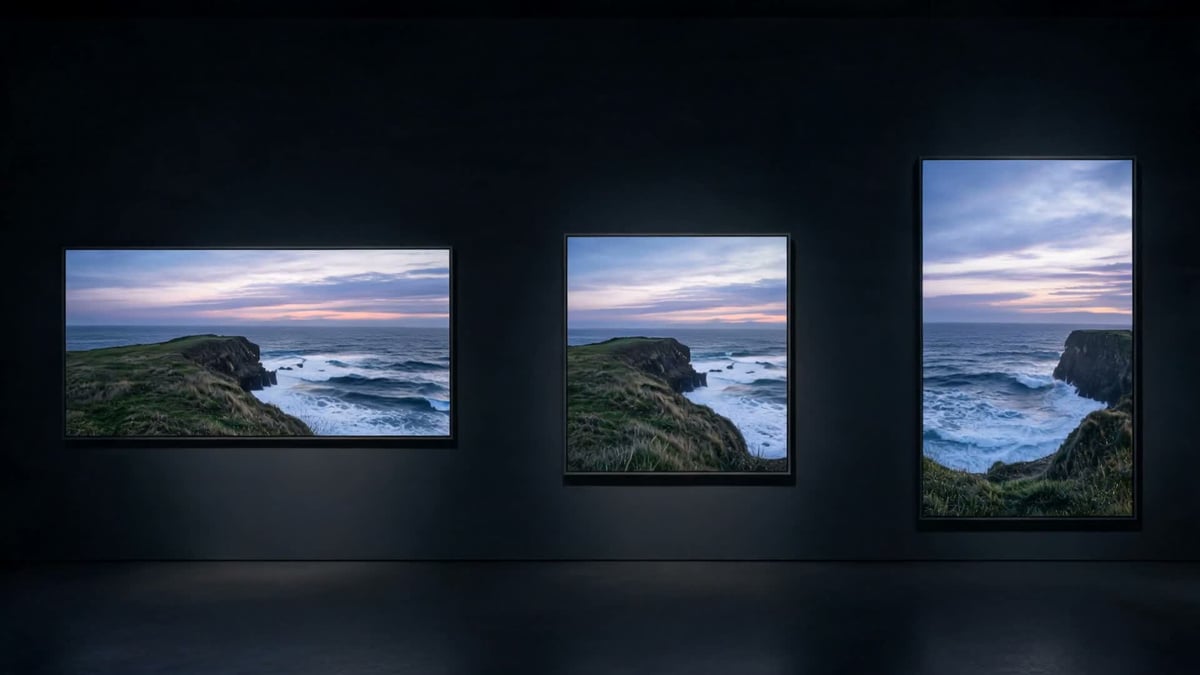
채널에 맞춘 마무리.
룩을 비교할 때는 360p나 540p로 확인하고, 방향이 정해지면 720p나 1080p로 완성하세요. 가로형, 정사각형, 세로형 등 화면 비율은 원본 클립을 그대로 따르고, 선명도는 해상도로 선택합니다. 가벼운 해상도로 빠르게 여러 버전을 시도하고, 최종 단계에서는 더 선명한 해상도로 전환할 수 있습니다.
✍️ 연기를 살리는 리스타일 프롬프트 작성법
리스타일 프롬프트는 텍스트-투-비디오(Text-to-Video) 프롬프트와 역할이 다릅니다. 움직임은 이미 원본 영상에 담겨 있으므로, 프롬프트에는 새로운 '새로운 배경과 분위기'만 설명하면 됩니다. 작성할 때는 다음 요소를 포함해 보세요.
- 변경할 요소 — 미술 감독에게 브리핑하듯 공간, 조명, 의상, 카메라의 에너지를 구체적으로 명시합니다.
- 유지할 요소 — 인물의 연기와 동작이 식별 가능하게 유지되어야 함을 언급하여, AI 모델이 원본의 액션을 중심축(Anchor)으로 인식하게 합니다.
- 색감과 분위기 — 컬러리스트에게 설명하듯 색감과 무드를 기술합니다. (예: 야간 야외 씬, 젖은 아스팔트, 네온 포인트가 들어간 쿨톤 블루)
- 패스당 하나의 방향성 설정 — 생성된 결과물이 의도와 다르게 벗어난다면, 프롬프트를 다듬은 뒤 1080p 고해상도로 넘어가기 전에 먼저 저해상도로 가볍게 테스트 렌더링을 진행하세요.
업로드할 소스 클립은 미리 조건을 확인해 두세요. 길이는 약 4~14초, 코덱은 H.264, 가로와 세로는 각각 320~1920픽셀, 용량은 최대 100MB입니다.
▶️ Studio AI에서의 3단계 워크플로우
OK 컷에서 리스타일링된 최종 컷까지 다다르는 과정은 매우 간단합니다.
- 아이디어 전달 — PixVerse V6가 선택된 영상 커스터마이즈 기능을 열고, 약 4~14초 분량의 클립을 업로드한 뒤 바꿀 내용을 설명하세요
- 설정 선택 — 360p, 540p, 720p, 1080p 중 해상도를 선택하세요. 길이와 화면 비율은 원본 클립을 그대로 따릅니다
- 다운로드 또는 재생성 — 생성된 결과를 원본 컷과 비교합니다. 분위기가 벗어났다면 프롬프트를 수정해 재시도하고, 마음에 들면 최종 다운로드합니다.
전문적인 영상 편집 경험이 없어도 짧은 소스 클립과 명확한 텍스트 프롬프트만 있다면 바로 시작할 수 있습니다.
이미 정액제를 구독 중이신가요? 매달 제공되는 1,000 AI 코인으로 부담 없이 이용해 보세요.
✅ PixVerse V6, 내 프로젝트에 맞을까요?
PixVerse V6는 연기나 모션은 확정되었으나 룩앤필(Look & Feel)을 고도화해야 할 때" 선택할 수 있는 모델입니다. 다음과 같은 작업에 잘 맞습니다.
- 확정된 테이크의 장소, 색감, 분위기를 바꾸고 싶은 경우
- 방향을 정하기 전에 여러 가지 룩을 비교해 보고 싶은 경우
- 같은 컷으로 캠페인이나 채널별 버전을 만들고 싶은 경우
- 합성이나 색보정 경험이 없어도 직접 리스타일을 시도해 보고 싶은 경우
맞춤 영상에서는 소스 클립이 길이와 화면 비율을 정하고, 선택하는 것은 해상도입니다. Studio AI의 레퍼런스-투-비디오(Reference-to-Video) 워크플로우에 PixVerse V6를 사용하는 경우에는 5초, 10초, 15초 길이와 1:1, 9:16, 16:9, 21:9 등의 화면 비율, 최대 10장의 참조 이미지도 선택할 수 있습니다. 오디오 생성은 선택 사항이며, 사용 중인 워크플로우에 오디오 설정이 표시될 때 이용할 수 있습니다.
생성한 미디어의 상업적 사용 가능 여부는 가입한 모션엘리먼츠 플랜과 Studio AI의 AI 생성에 적용되는 약관에 따라 달라집니다. 클라이언트에게 결과물을 납품하기 전, 계정의 라이선스를 반드시 확인하세요.
[모션엘리먼츠 Studio AI에서 PixVerse V6 살펴보기]
※ PixVerse V6는 현재 Studio AI의 ‘영상 커스터마이즈’ 워크플로우에서 이용할 수 있습니다. 모델을 선택하고 짧은 클립을 업로드한 뒤 원하는 룩을 설명하면, 리스타일된 컷을 다운로드할 수 있습니다.