━━━━━━━━━━━━━━━━━━━━━━━━━━━━━━━━
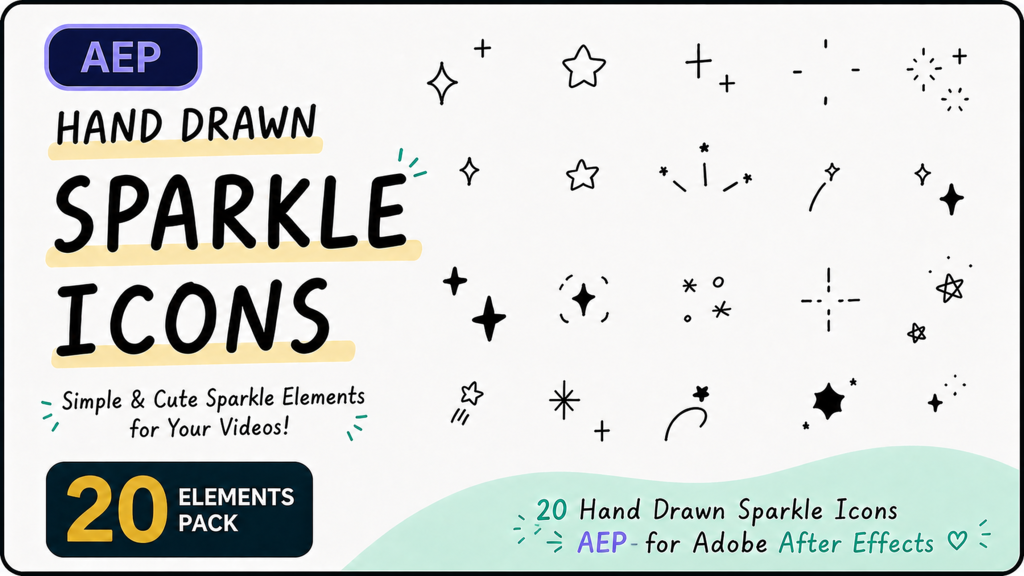
20 Sparkle Icons – モーショングラフィックスパック(AEP)
━━━━━━━━━━━━━━━━━━━━━━━━━━━━━━━━
[ 動作環境 ]
- Adobe After Effects 2026 で制作しています
※ 古いバージョンでの動作は保証できません。
できる限り最新バージョンのご使用をおすすめします。
- Adobe Illustrator(シェイプを編集する場合のみ必要)
[ ファイル情報 ]
- 解像度 : 1920 x 1080
- フレームレート: 24 fps
- アニメーション長さ: 16フレーム(約0.67秒)/ 1素材
- コンポジション数 : 20個(sparkle_01 〜 sparkle_20)
━━━━━━━━━━━━━━━━━━━━━━━━━━━━━━━━
使い方
━━━━━━━━━━━━━━━━━━━━━━━━━━━━━━━━
1. After Effects で .aep ファイルを開きます。
2. プロジェクトパネルから使いたいコンポジション
(例:「sparkle_01」)をダブルクリックして開きます。
3. タイムライン上のレイヤーをすべて選択してコピーします。
4. 自分のコンポジションを開いて、ペーストします。
5. あとはレンダリングするだけです!
━━━━━━━━━━━━━━━━━━━━━━━━━━━━━━━━
カラーの変更方法
━━━━━━━━━━━━━━━━━━━━━━━━━━━━━━━━
1. タイムラインで色を変えたいレイヤーを選択します。
2. メニューから「エフェクト > 描画 > 塗り(Fill)」を適用します。
3. エフェクトコントロールパネルの「カラー」横の
カラースウォッチをクリックして、好きな色に変更してください。
※ レイヤーごとに別々の色を設定することもできます。
━━━━━━━━━━━━━━━━━━━━━━━━━━━━━━━━
シェイプ(形)の変更方法
━━━━━━━━━━━━━━━━━━━━━━━━━━━━━━━━
各アニメーションは、Adobe Illustrator(.ai)ファイルを
フッテージとして使用しています。
シェイプを変更したい場合:
1. プロジェクトパネルの「フッテージ」フォルダ内にある
.ai ファイルを見つけます。
2. .ai ファイルをダブルクリックして
Adobe Illustrator で開きます。
3. アートワークを編集して保存します。
4. After Effects に戻り、プロジェクトパネルの .ai ファイルを
右クリック →「フッテージを再読み込み」を選択します。
5. そのフッテージを使用しているすべてのコンポジションに
変更が反映されます。
- コード
- 54600974
- 種類
- After Effectsテンプレート
- 対応ソフト
- After Effects 以上
- ファイルサイズ
- 4.6 MB
- ライセンス
- ロイヤリティフリー