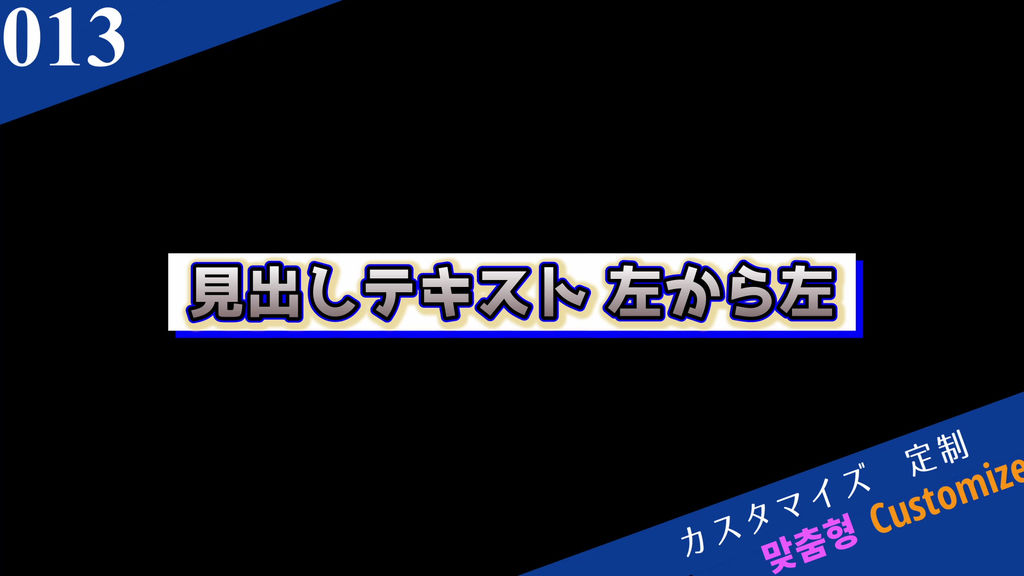
見出しテキスト 左から左 ロウワーサード
da013-1.setting
見出しに使えるロウワーサード
左から出て 左に消えます
YouTubeでよく見る4重の枠線に対応。グラデーションも可能
複数使用して大見出し 小見出しにも
タイトルや見出しとして長い時間表示し続けても時間に合わせて終了アニメーションが表示されます
--調整できる項目
a: テキスト文言
b: フォント
c: テキストのサイズ
d: テキストのカラー
e: テキストの字間行間
f: テキスト外枠のカラー, 枠1のグラデーション色とグラデーション方向, 枠2-3の縁取りの色と太さ, 枠4の影の色やオフセット, 各々の有効無効
g: ボックス枠の色
--note:
ボックス枠の色はシェーディングエレメントの5を選択して変更できます
本製品はサイズ変更をタイムライン上で行ってください
アニメーションの都合上5秒以上の長さで使用ください
--共通の特徴(a-designのプロダクト)
-プリセットのエフェクトやテロップと同じように、タイムラインに配置するだけで使用することができます
-ダヴィンチリゾルブのタイムラインに自由に何個でも置くことができます。タイミングをずらしたり複数使用するなど多彩な表現ができます
-テキストアニメーションが終わった後もその場に残りますので、自由な秒数で使用できます。ロウワーサードの場合は自動で引き延ばしに対応しますので終了アニメーションに自然につながります
-ダウンロードした「settingファイル」をローカルの指定フォルダにいれるだけで、簡単にプリセットのエフェクトやテロップと同じように使用することができます
-テキスト文言の内容はもちろんのことフォントやサイズ、カラーなどを自在に調整できるので、むつかしいプログラム知識なしに誰でも簡単に多彩な活用ができます
-お好きな動画ファイルに対していくつでも何度でも使用できます
-YouTubeでよく見る4重の枠線に対応。文字はグラデーションも可能です
--ダヴィンチリゾルブに読み込む方法
1 以下の場所にダウンロードした「.setting」ファイルをコピーしてください。
-Windows
[ローカルドライブ][ユーザー][あなたのユーザー名][ライブラリ][Application Support][Blackmagic Design][DaVinci Resolve][Fusion][Templates][Edit][Titles]
または
[ローカルドライブ][ユーザー][あなたのユーザー名][ProgramData][Blackmagic Design][DaVinci Resolve][Fusion][Templates][Edit][Titles]
-Mac
[ローカルドライブ][Users][あなたのユーザー名][AppData][Roaming][Blackmagic Design][DaVinci Resolve][Support][Fusion][Templates][Edit][Titles]
※ダヴィンチリゾルブのファイルは非常に深い場所にあり、この場所に「タイトル」アニメーションやテロップ素材などが格納されていています。
2 ダヴィンチリゾルブの下部メインメニューEditの画面左上にあるタブ「エフェクト」をクリック。画面左側[ツールボックス][タイトル]の中に上記で登録した名前の「.setting」ファイルがあります。これをタイムラインにドラッグし通常のエフェクトのように使用できます。
--トラブルシューティング FAQ
Q:ダウンロードした「.setting」ファイルをコピーするフォルダが見つからない / Templates以下のフォルダが見つからない
A1:以下の方法をお試しください
ダヴィンチリゾルブを立ち上げ 下部メインメニューFusionを選択した状態で左上のEffectsのウインドウ
[Templetes][Edit][Titles]を各々右クリックすると、各々「Show Folder」というメニューが表示されますので、それらをすべてクリックすると各フォルダを表示することができます
A2:
より詳しくはこちらのフォーラムをご確認ください
https://forum.blackmagicdesign.com/viewtopic.php?f=21&t=143716#p771680
Q:パラメータをいじったらおかしな動きになってしまった
A:再度[ツールボックス][タイトル]からダウンロードしたファイルをタイムラインにもっていくことで初期状態で使用できます
--
モーションエレメンツ内のa-designのページです。多数のモーショングラフィックスをダウンロードいただけます
<a href="https://www.motionelements.com/ja/artists/a-design">モーションエレメンツ:a-designのページ</a>
a-designでは誰でもつかえる・誰でもカスタマイズして自由にアレンジできるテロップなどの素材を提供します
<a href="https://a-design.net/">a-design:公式ページ</a>
- コード
- 24831753
- 種類
- DaVinci Resolve macro
- 対応ソフト
- DaVinci Resolve
- ファイルサイズ
- 21.6 kB
- ライセンス
- ロイヤリティフリー