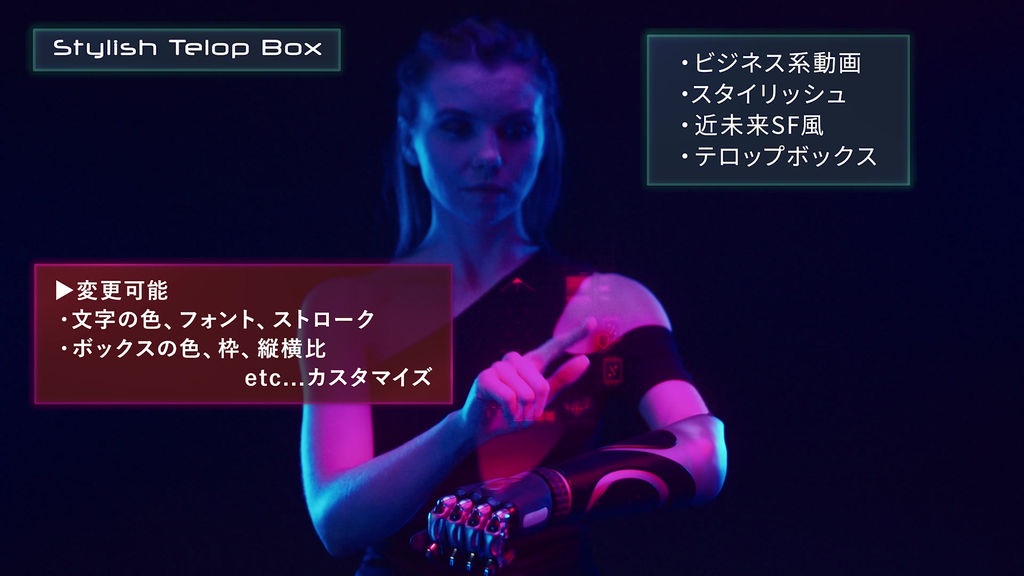
SF風のスタイリッシュなテロップボックスを作成しました。
ビジネス系YouTube動画などにピッタリだと思います!
シュッと出てシュッと消えるモーションが付いています。
テキストを打ち替えるとボックスのサイズも自動で調整されます。
(段落は左端揃えになっています。)
色やフォントなど自由に変更でき、文字にストローク(枠線)やシャドウを入れることもできます。
ぜひ自分好みにカスタマイズして使ってください!
★おすすめ:ボックスは暗めの色、文字は明るい色、細めのフォント
Adobe Premiere Pro に読み込んですぐにお使いいただけます。
――――――――
以下、製品に関する詳しい説明です。
(ご興味がある方はどうぞ)
【できること】
・テキストの内容、色、フォント、ストロークの太さ/色/不透明度、ドロップシャドウの不透明度、文字間(トラッキング)の変更
・テロップボックスの色、縦横比、角の丸みの変更
・テロップボックスの外枠の色、太さの変更
・テロップボックスのサイズはテキストに応じて自動で調整
・尺を変更すると、アニメーションも自動で調整
・モーションが不要な場合は、モーション部分をカットしてお使いください。
【できないこと】
・上記以外の文字装飾(ストロークを2重にする、光彩を入れるなど)
・1つのテロップボックス内で色やフォントを文字ごとに別々にすること(→2つ以上重ねてお使いください)
・その他「できること」に記載のないこと
【使用方法】
①Premiere Pro上部メニューの「グラフィック」>「モーショングラフィックステンプレートをインストール」をクリックします。
②ダウンロードしたファイル(mogrt)を指定して、「開く」をクリックします。
※①~②については、「エッセンシャルグラフィックス」パネルに直接ファイルをドラッグ&ドロップしていただいても結構です。
③「エッセンシャルグラフィックス」パネルにテンプレートとしてインストールされます。
※パネルが表示されていない方は、上部メニューの「ウィンドウ」>「エッセンシャルグラフィックス」にチェックを入れると表示されます。
④「エッセンシャルグラフィックス」パネルの「参照」タブから、インストールしたテンプレートを探して、タイムラインパネルにドラッグ&ドロップします。
【操作方法】
タイムラインパネルに追加したテンプレートを選択した状態で、「エッセンシャルグラフィックス」パネルの「編集」タブにて、パラメータを操作することができます。
また、「エフェクトコントロール」パネルの「モーション」にて、全体のサイズや位置を調整することができます。
それでは、良い動画編集を!
- コード
- 16589002
- 種類
- Motion Graphics template
- 対応ソフト
- Premiere Pro 以上
- ファイルサイズ
- 66.4 kB
- ライセンス
- ロイヤリティフリー